方正飞腾排版报纸教程(初学者入门)
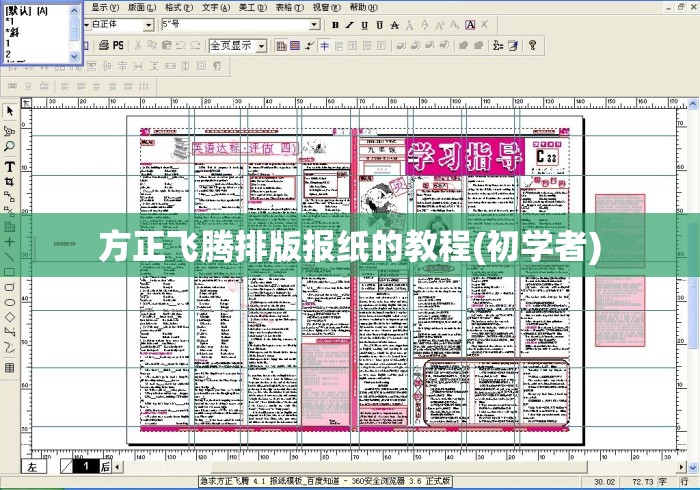
方正飞腾(Founder FeiTeng)是国内报社常用的排版软件,以下是针对初学者的系统入门教程。
软件准备与界面认识
启动与新建文件
- 打开飞腾 → 文件 → 新建 → 设置报纸版面尺寸(如对开报 780×550mm,四开报 390×550mm)
- 设置版心边距、分栏数(报纸常用 6-8 栏)
- 设置版面分辨率(一般 300dpi 以上)
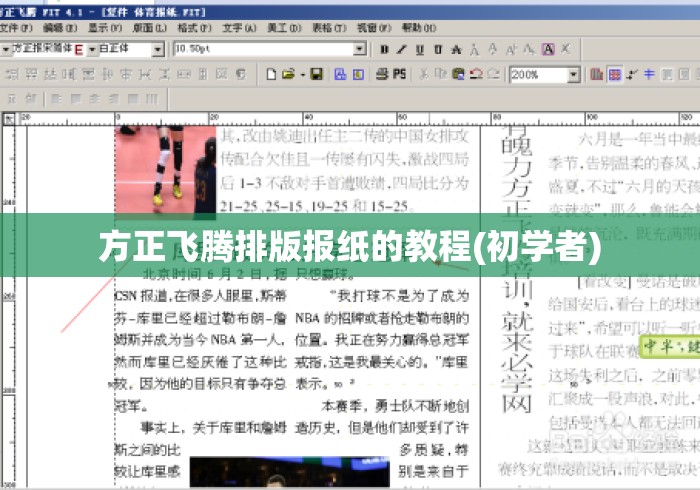
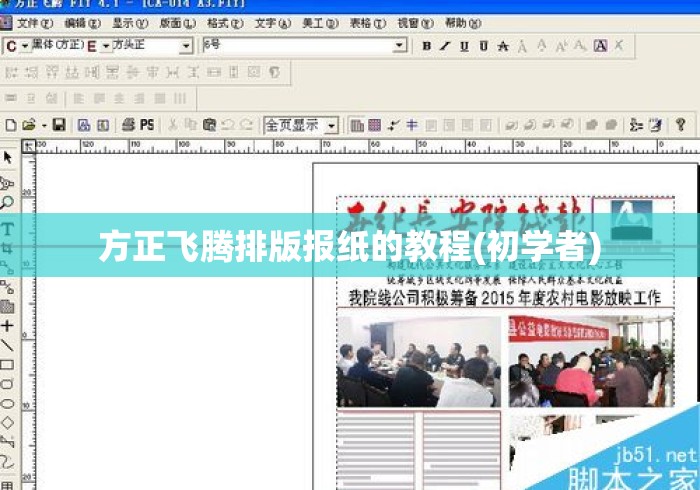
界面组成
- 菜单栏:文件、编辑、显示、排版、美工、表格、工具、窗口
- 工具箱:选择工具、文字工具、画线工具、矩形/椭圆工具、表格工具
- 控制面板:设置字体、字号、行距、颜色等
- 页面窗口:中央排版区域
基本操作流程
步骤1:设置版面
- 文件 → 版面设置
- 输入报纸尺寸、页边距
- 设置分栏:排版 → 分栏 → 设置栏数和栏间距(一般栏间距 5-8mm)
步骤2:绘制版块(文本框)
- 选择工具箱中的文字工具(T图标)
- 在版面上拖拽画出文字块
- 双击文字块进入编辑状态,输入文字
- 文字块可拖动、缩放、调整大小
步骤3:文字排版
- 字体设置:选中文字 → 控制面板选择字体(正文常用宋体、报宋)
- 字号:报纸正文一般 9pt-10.5pt,标题 24pt-72pt
- 行距:正文行距一般 1.2-1.5 倍
- 对齐方式:两端对齐、居中、左对齐
步骤4:分栏排版
- 选中文字块 → 排版 → 分栏
- 设置栏数、栏宽、栏间距
- 文字自动在栏间流动
步骤5:文字块链接(重要)
- 当一个文字块放不下内容时,需要链接到下一个文字块
- 方法:选中文字块 → 出现"链接"小方块 → 点击目标文字块
- 或使用"排版"→"链接"功能
图像与图形处理
插入图片
- 文件 → 置入图像 → 选择图片文件(支持 TIF、JPG、EPS 等)
- 拖动调整大小,按住 Shift 保持比例
- 图片可设置"文字绕排":选中图片 → 美工 → 图文互斥
绘制图形
- 线条工具:画分隔线、边框
- 矩形工具:画底纹框、图片框
- 设置线型、线宽、颜色
底纹与颜色
- 选中对象 → 美工 → 底纹 → 选择灰度或颜色
- 报纸常用 10%-20% 灰度底纹突出标题
报纸排版核心技巧
标题制作用粗黑体或标宋,字号醒目
正文排版规范统一字体字号(如报宋 9pt)
- 段落首行缩进 2 字符
- 栏间距保持一致
- 避免"孤行"(段落最后一行单独成栏)
图片说明
- 图片下方加图注,字号小于正文(如 8pt 楷体)
- 图注与图片保持适当间距
版面美化
- 使用分隔线区分栏目
- 重要新闻加框或底纹
- 保持版面疏密有致,避免过挤或过空
常用快捷键
| 操作 |
快捷键 |
| 选择工具 |
V |
| 文字工具 |
T |
| 放大/缩小 |
Ctrl + +/- |
| 显示全页 |
Ctrl + 0 |
| 复制/粘贴 |
Ctrl+C / Ctrl+V |
| 撤销 |
Ctrl+Z |
| 保存 |
Ctrl+S |
| 群组 |
Ctrl+G |
| 对齐 |
Ctrl+Shift+A |
输出与打印
发排输出
- 文件 → 发排 → 生成 PS 文件
- 检查字体是否嵌入、图片链接是否完整
- 交给印厂前做预飞检查(字体、图片、出血)
打印预览
- 文件 → 打印预览,检查版面效果
- 注意出血设置(报纸一般出血 3mm)
保存格式
- 源文件保存为 .fit 格式
- 可导出 PDF 供审阅
初学者常见问题
- 文字块放不下文字:检查是否链接了下一文字块,或缩小字号/调整块大小
- 图片显示模糊:检查原图分辨率是否足够(印刷需 300dpi)
- 字体缺失:发排前确认字体已安装或转为曲线
- 版面错位:使用对齐工具和参考线辅助定位
- 分栏不均匀:检查栏间距设置和文字块宽度
学习建议
- 先模仿:找一份真实报纸,照着排版练习
- 掌握规范:熟悉报社排版规范(字体、字号、栏宽标准)
- 多练习:从简单的一版新闻开始,逐步增加图片、表格
- 看帮助文档:飞腾自带帮助手册有详细功能说明
- 请教老编辑:报社排版有大量经验性技巧

暂时没有评论,来抢沙发吧~