
按键精灵怎么使用?按键精灵使用教程,从入门到精通的完整指南
2
2026-11-01
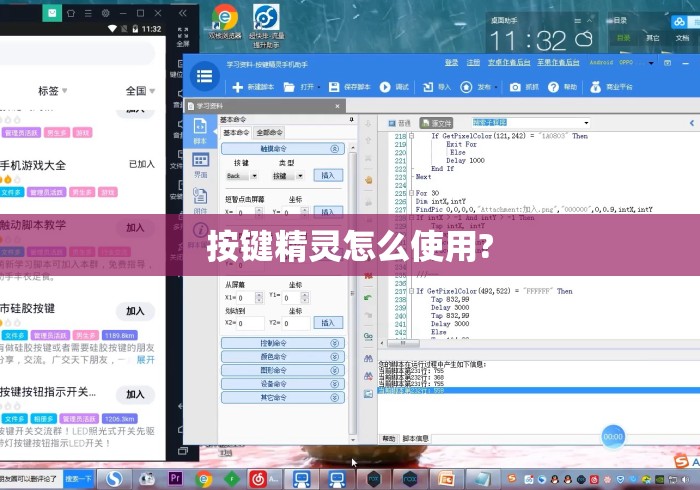
按键精灵是一款非常经典的自动化工具,主要用于模拟鼠标点击、键盘输入以及识别屏幕颜色/图像,从而代替人工完成重复性操作。
以下是按键精灵的使用指南,分为基础操作、核心命令和实战入门三个部分:

如果你不想写代码,只想记录鼠标键盘动作:
F10 开始,F12 结束)。F10,开始你的操作(点击、打字等)。F12 停止。在编辑区输入代码,按键精灵使用的是 VBScript 语法(类似按键精灵自带的语言)。

常用基础命令:
LeftClick 1 (左键点击1次)KeyPress "A", 1 (按A键1次)Delay 1000 (等待1000毫秒,即1秒)MoveTo 100, 200 (移动到屏幕坐标100,200)FindPic 或 FindColor (用于识别屏幕上的按钮)假设你想让鼠标每隔1秒点击一次屏幕上的固定位置:
// 无限循环
Do
    // 鼠标移动到坐标 (500, 500)
    MoveTo 500, 500
    // 左键点击一下
    LeftClick 1
    // 等待 1000 毫秒(1秒)
    Delay 1000
Loop
F5 运行。F12 或点击工具栏的停止按钮。Ctrl+Alt+1 可以快速获取坐标。FindPic 命令,让脚本在屏幕上找到这个按钮的图片再点击。Delay,否则会占满CPU。先用“录制”功能体验一下,然后尝试修改录制的代码(比如加个Delay),最后学习“找图找色”命令,你就能完成大部分自动化任务了。
发表评论
暂时没有评论,来抢沙发吧~