按键精灵怎么使用?按键精灵使用教程,从入门到精通的完整指南
2
2026-11-02
按键精灵是一款非常经典的自动化工具,可以通过模拟鼠标点击、键盘输入和识别屏幕颜色/文字,帮你自动完成重复性操作(如游戏挂机、办公自动化等)。
以下是按键精灵从零开始的使用教程,分为基础操作和进阶功能两部分:
下载与安装 去按键精灵官网下载安装,注意安装时取消捆绑的流氓软件。
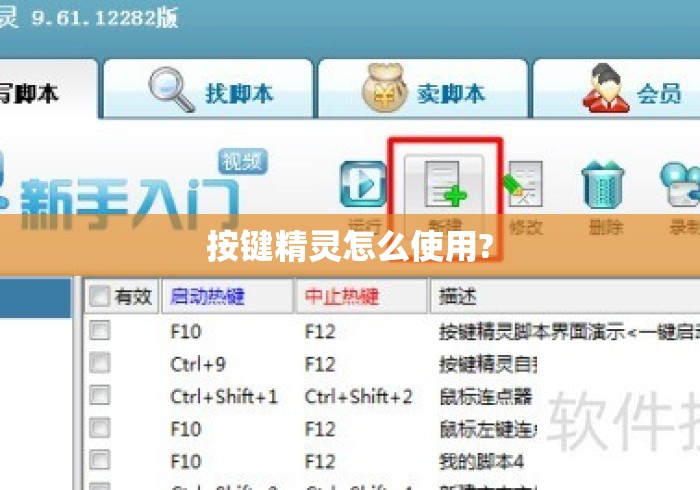
新建脚本 打开软件,点击【新建】,选择【空白脚本】,会弹出一个脚本编辑界面。
最简单的用法:录制操作 如果你不想写代码,可以用录制功能:
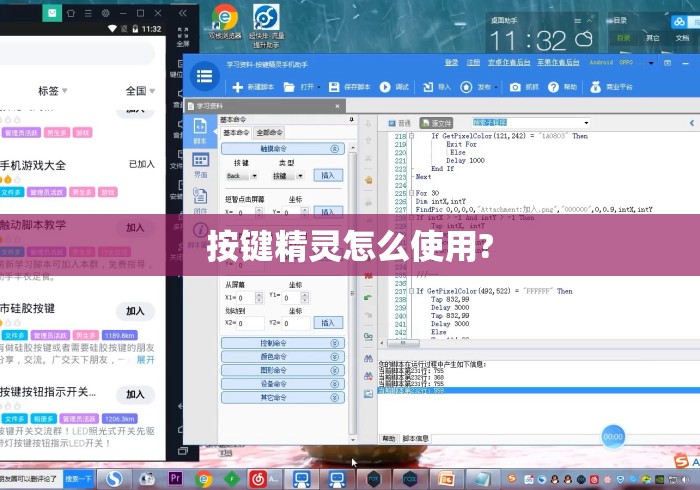
F12 停止录制。手动编写简单脚本(中文编程) 按键精灵使用的是类似 VBScript 的语法,但提供了大量中文命令,非常容易上手。 在脚本编辑区输入以下代码(注意:按键精灵的注释是用 或 ):
// 这是一个简单的脚本示例
Delay 1000  // 延迟1000毫秒(1秒)
MoveTo 500, 500  // 将鼠标移动到屏幕坐标 (500, 500)
LeftClick 1  // 模拟鼠标左键点击1次
Delay 500
KeyPress "A", 1  // 模拟按下键盘的 "A" 键1次
Delay 500
SayString "你好,按键精灵"  // 直接输入一段文字
写完后,点击【保存】,然后点击【调试】运行。
生成快捷键(热键)
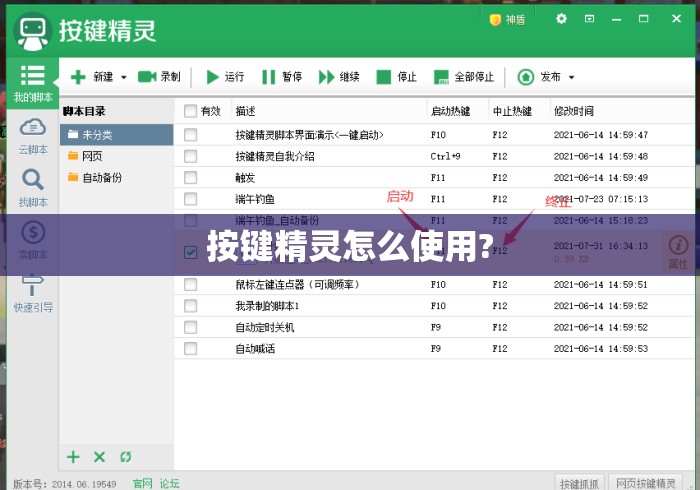
在脚本属性(通常在界面右侧或顶部)中,可以设置启动热键(F10)和中止热键(F12),这样你就不需要每次都打开软件点运行了。
自动化操作的核心是让脚本知道什么时候该做什么,这就需要用到“找图”和“找色”。

循环执行
如果你想让脚本一直运行,可以使用 Do...Loop 循环:
Do
    LeftClick 1
    Delay 1000
Loop
注意:一定要在脚本属性里设置好中止热键,否则脚本会无限循环,只能强行结束进程。
找图找色(核心功能) 假设你要在屏幕上找一个按钮并点击它。
PrtSc 键),截取你要找的按钮图片,保存到电脑上。// 在屏幕左上角(0,0)到右下角(1920,1080)范围内,寻找图片 "C:\button.bmp"
FindPic 0, 0, 1920, 1080, "C:\button.bmp", 0.9, intX, intY
If intX > -1 Then // 如果找到了(intX不是-1)
MoveTo intX, intY
LeftClick 1
Else
// 如果没找到,执行其他操作
TracePrint "没找到图片"
End If
后台运行(多线程/多开) 如果你要在玩游戏时不让鼠标被占用(即后台挂机),需要使用后台插件(如大漠插件),这需要一定的编程基础,新手可以先从“前台脚本”练起。
PrtSc 或点击工具栏的【抓抓】,可以查看屏幕坐标、颜色值(RGB)、句柄等,是写脚本的神器。F12),如果没反应,按 Ctrl+Alt+Delete 打开任务管理器,结束按键精灵进程。9)是否设置得太高(可以调低到 8 试试)。建议学习路径: 先看软件自带的视频教程(在软件首页或官网有),然后尝试写一个“自动打开记事本并输入文字”的脚本,熟练后再尝试游戏或办公的复杂自动化。
发表评论
暂时没有评论,来抢沙发吧~