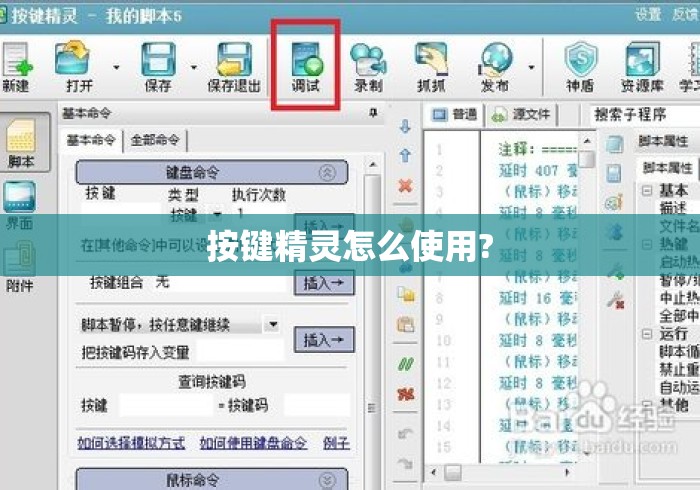
按键精灵怎么使用?按键精灵使用教程,从入门到精通的完整指南
1
2026-11-05
按键精灵是一款自动化脚本工具,可以模拟鼠标键盘操作,实现重复性任务的自动执行,以下是详细的使用方法:
MoveTo 500, 300      // 鼠标移动到坐标(500,300)
LeftClick 1          // 左键单击一次
Delay 1000           // 延迟1000毫秒
在编辑区输入代码,常用命令:
// 鼠标操作
MoveTo 100, 200          // 移动鼠标到(100,200)
LeftClick 1              // 左键点击
RightClick 1             // 右键点击
LeftDoubleClick 1        // 左键双击
// 键盘操作
KeyPress "A", 1          // 按下A键
KeyPress "Enter", 1      // 按回车
SayString "你好"          // 输入文字
// 延时
Delay 500                // 等待500毫秒
// 循环
For 10                   // 循环10次
    LeftClick 1
    Delay 200
Next
// 条件判断
IfColor 100, 200, "FFFFFF", 0 Then   // 判断坐标颜色
    LeftClick 1
End If
FindPic、FindColor 命令定位屏幕元素,比固定坐标更稳定⚠️ 请勿用于游戏外挂、抢购刷单等违规用途,可能违反平台规则甚至违法,建议用于办公自动化、重复性数据处理等合法场景。
需要我针对某个具体场景(如自动填表、批量点击)写一个示例脚本吗?
发表评论
暂时没有评论,来抢沙发吧~